


Muitos usuários da câmera de segurança Yoosee utilizam o aplicativo apenas pelo celular. No entanto, ter acesso à monitoração através do computador pode oferecer muito mais conforto e praticidade, seja para trabalhar, estudar ou manter um olho na segurança enquanto usa o PC.
Leia também
-
Como Justificar o Voto pelo Aplicativo e-Título: Passo a Passo Simples

-
Como Desativar a Marca D’água nas Mídias do Gemini (Passo a Passo)

-
Guia: Como Ocultar seu Story de Pessoas Específicas no Instagram

-
Como Redirecionar um Domínio Usando o .htaccess (Passo a Passo)

-
Como alterar a versão do PHP no cPanel

Neste tutorial, vamos mostrar o passo a passo para você configurar e acessar sua câmera Yoosee diretamente no seu computador com Windows.
Pré-requisitos
Antes de começar, certifique-se de que:
-
Sua câmera já esteja configurada e funcionando no seu celular via app Yoosee.
-
Seu computador esteja conectado à mesma rede Wi-Fi (ou cabeada) que a câmera, pelo menos para a configuração inicial.
-
Você tenha o software oficial CMS Client para PC (disponível no site oficial da Yoosee ou através do link que fornecemos abaixo).
Passo a Passo: Configurando o CMS Client para acessar câmera Yoosee no PC
O software recomendado pela Yoosee para acesso via desktop chama-se CMS Client. Siga os passos abaixo:
1. Download do Software
Acesse o site oficial da Yoosee ou plataformas confiáveis de download e procure pelo CMS Client para Windows.
Link para baixar Yoosee para Windows: https://download.yoosee.com/index_en.html
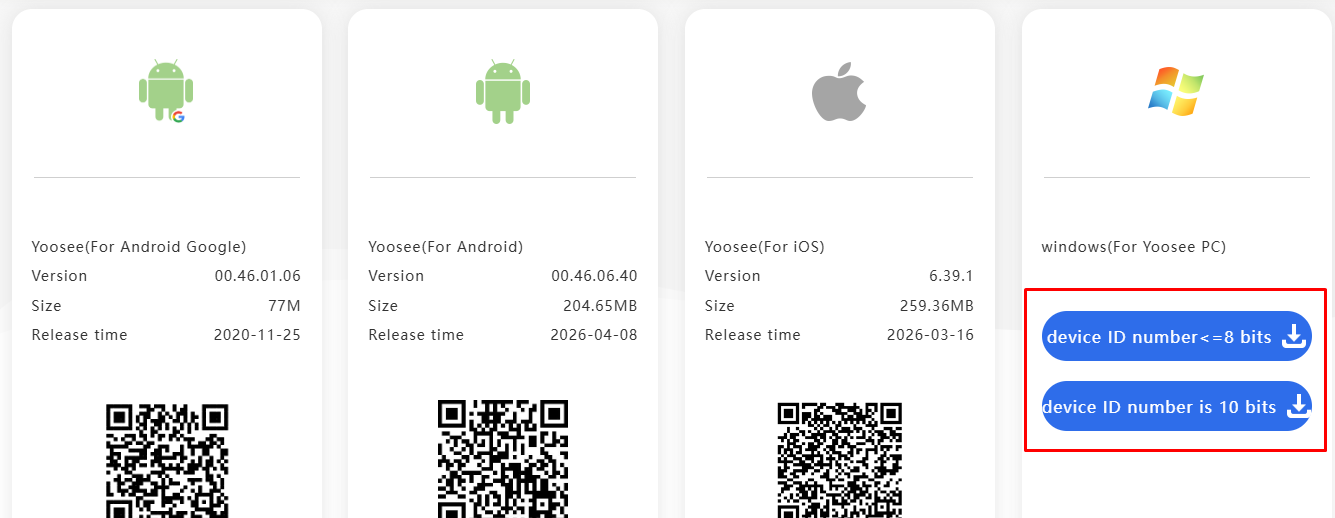
Há duas opções de download, você precisar verificar se o ID de sua câmera é menor igual a 8 bits ou se é de 10 bits.
Para saber se sua câmera Yoosee é de 8 ou 10 bits (IDs), verifique o código QR impresso na própria câmera ou na caixa. Câmeras mais recentes possuem IDs de 10 dígitos, essenciais para o funcionamento no computador via CMS, enquanto modelos antigos usam 8 dígitos.
- No corpo da câmera: Procure pelo QR Code na base, lateral ou próximo às lentes. O número do ID (geralmente acima do QR Code) terá 8 ou 10 caracteres.
- Na embalagem: A caixa do produto também contém uma etiqueta com o QR Code e o número de série/ID correspondente.
- Pelo aplicativo Yoosee:
- Abra o app Yoosee e vá em Configurações (ícone de engrenagem).
- Procure pelas informações do dispositivo ou na seção de “Sobre” para encontrar o número de série.
- No CMS (Computador): Ao adicionar o dispositivo, o software exigirá o ID de 10 dígitos. Se a câmera for de 8 bits, o software CMS mais antigo pode ser necessário.
Dica: Evite baixar o software de sites desconhecidos para garantir a segurança dos seus dados.
2. Instalação
-
Execute o arquivo baixado (.exe).
-
Siga as instruções na tela (geralmente clicando em “Next” ou “Avançar”).
-
Ao final, clique em “Finish” para abrir o programa.
3. Login no CMS
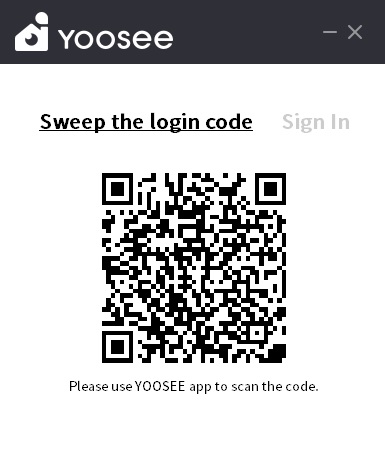
Duas maneiras fazer login na câmera Yoosee pelo PC: Pelo Sign In (com telefone ou e-mail e senha) e por QR Code (lendo o código no aplicativo Yoosee no celular).
Ao abrir o CMS, você verá uma tela de login (Sign In).
-
Nome de usuário: Por padrão, deixe como admin. Ou use o mesmo que você no aplicativo Yoosee no Celular.
-
Senha: Deixe em branco ou use a mesma que você usa no aplicativo instalado no seu celular.
-
Clique em “Login”.
Observação: Para login na tela inicial também tem opção de ler o QR na tela do PC pelo aplicativo Yoosee instalado no seu celular. Feito isso, o login é direto. Abra o aplicativo Yoosee instalado no seu celular e clique em +, depois basta ler o QR Code que aparece na tela do PC, conforme imagem abaixo.

4. Adicionando sua Câmera
Os passos abaixo são para adição de câmeras. Se suas câmeras já foram configuradas pelo celular, elas aparecerão assim que você fizer login no PC.
Agora que você está dentro do painel do CMS, o programa precisa localizar sua câmera:
-
Clique com o botão direito na área cinza do software e selecione “Device Manager” (Gerenciador de Dispositivos).
-
Clique no botão “Add Device” ou “Search”.
-
O programa fará uma varredura na sua rede local. Quando a sua câmera aparecer na lista, selecione-a e confirme.
-
Se solicitado, digite a senha da sua câmera (a mesma que você usa no aplicativo do celular).
5. Visualizando a Imagem
-
Volte para a tela inicial do software.
-
No menu lateral ou na lista de dispositivos, dê um duplo clique no nome da sua câmera.
-
A imagem deverá aparecer instantaneamente na tela!
Dicas para uma melhor experiência
-
Multitelas: O CMS Client permite visualizar várias câmeras ao mesmo tempo. Se você possui mais de uma, pode configurar o layout para ver todas simultaneamente.
-
Gravação no PC: Uma das maiores vantagens de usar o PC é a possibilidade de gravar o vídeo diretamente no seu HD, economizando espaço no cartão de memória da câmera. Procure pela opção “Record” ou “Gravação” no menu de configurações do software.
-
Conexão Remota: Após configurar na rede local, você pode usar o ID da câmera e a senha para acessá-la de qualquer lugar, desde que o computador esteja conectado à internet.
Solução de problemas comuns
-
Câmera não aparece na busca: Certifique-se de que o firewall do Windows não está bloqueando o CMS Client.
-
Senha incorreta: Lembre-se que a senha da câmera pode ser diferente da senha da sua conta Yoosee. Verifique a etiqueta colada na própria câmera se tiver dúvidas.
-
Software instável: Caso o CMS apresente erros, tente executar o programa como “Administrador” (clique com o botão direito no ícone do programa > Executar como administrador).
Agora você já pode monitorar sua casa ou escritório com muito mais facilidade diretamente pelo seu computador! Se este tutorial foi útil para você, não esqueça de compartilhar com quem também precisa de uma ajudinha com a tecnologia.
TUTORIAL EM VÍDEO: COMO ACESSAR CÂMERA YOOSEE NO PC
Ficou com alguma dúvida ou teve dificuldade em algum passo? Deixe seu comentário abaixo que teremos prazer em ajudar!
Gostou deste conteúdo? Siga nosso blog para mais dicas sobre segurança eletrônica e tecnologia.