




Você pode fazer muitas coisas para proteger sua privacidade online e impedir que terceiros rastreiem sua atividade na internet . Por exemplo, você pode usar navegadores e mecanismos de busca focados em privacidade, como o Brave e o DuckDuckGo .
Leia também


Mas se você usa o Google Chrome, pode usar o Modo de Navegação Anônima para bloquear cookies e scripts de rastreamento. Vamos ver como configurar o Chrome para sempre abrir no Modo de Navegação Anônima. No Modo Anônimo, você pode usar o Google Chrome em modo privado, sem que ele salve os sites que você visita ou os arquivos que você baixa. Assim que você sair da sessão anônima, esses dados serão apagados.
Como abrir uma janela anônima no Google Chrome
Em um computador Windows ou Mac
- Abra o Google Chrome;
- Pressione Ctrl + Shift + N (Windows) ou Command + Shift + N (Mac);
-
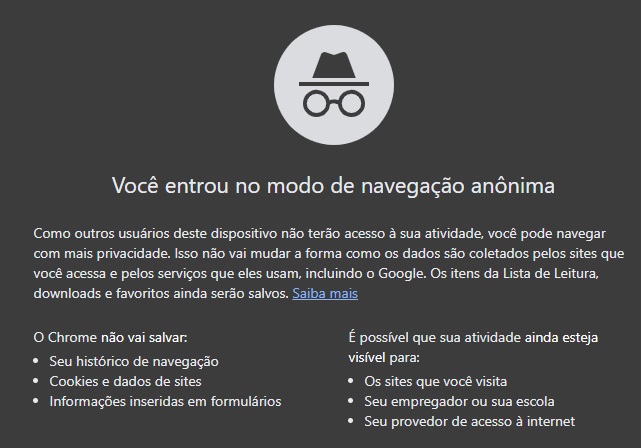
Uma nova janela será aberta com o ícone de navegação anônima
 ( ) no canto superior.
No Android
- Abra o aplicativo Chrome;
- Toque nos três pontos (⋮) no canto superior direito;
-
Selecione “Nova guia anônima” .
No iPhone/iPad
- Abra o aplicativo Chrome;
- Toque nos três pontos (…) no canto inferior direit;
-
Toque em “Nova guia anônima” .
Como sempre iniciar o Chrome no modo de navegação anônima
- Clique com o botão direito do mouse no atalho do Google Chrome e selecione Propriedades;
- Em seguida, localize a caixa Destino e adicione -incognito ao final dela;
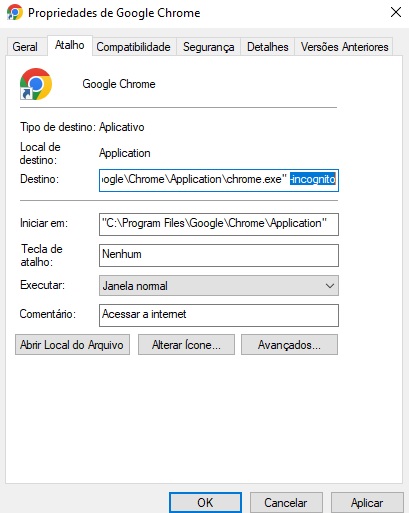
- Salve as alterações e reinicie o Chrome.
Certifique-se de adicionar um espaço e um hífen e, em seguida, digitar a palavra “incognito”; caso contrário, o comando não funcionará.
Se você quiser desativar essa opção e permitir que o Chrome seja iniciado normalmente, basta excluir o comando -incognito da caixa Destino.
É importante notar também que, embora o modo de navegação anônima impeça o Chrome de armazenar seu histórico de navegação e cookies no seu dispositivo, ele não garante anonimato completo na internet. Sempre tenha cautela com os sites que você visita e adote hábitos online saudáveis.







1 comment