



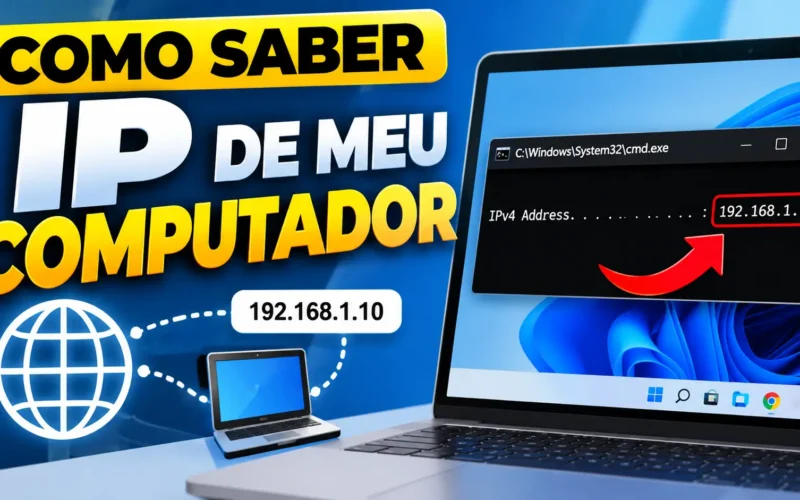
Saber o endereço IP (Internet Protocol) do seu computador é fundamental para resolver problemas de conexão à internet, configurar impressoras em rede, realizar acessos remotos ou configurar roteadores e servidores de jogos.
Leia também


Existem dois tipos de endereço IP que o seu computador utiliza:
-
IP Local (ou Privado): O endereço que identifica o seu computador dentro da sua rede doméstica ou de trabalho (atribuído pelo seu roteador).
-
IP Público (ou Externo): O endereço que identifica a sua conexão de internet para o resto do mundo na web (atribuído pela sua operadora de internet).
Neste tutorial completo, aprenda a descobrir tanto o IP local quanto o IP público no Windows e no Mac.
Como Saber o Seu IP Público (Externo)
O IP público é idêntico para todos os dispositivos conectados à mesma rede Wi-Fi ou cabo de internet. A forma mais rápida de descobri-lo é utilizando um site de verificação:
-
Abra qualquer navegador de internet no seu computador (Chrome, Edge, Safari, Firefox).
-
Acesse um site de verificação de IP, como:
-
O seu IP Público (formado por quatro blocos de números separados por pontos) será exibido logo no topo da página principal.
Como Saber o IP Local (Privado) no Windows
Se você precisa do IP do seu computador dentro da rede interna, utilize um dos métodos abaixo no Windows 10 ou Windows 11:
Método 1: Pelo Prompt de Comando / CMD (Mais Rápido)
-
Pressione as teclas Windows + R no teclado para abrir a caixa Executar.
-
Digite
cmde pressione Enter (ou clique em OK). -
Na janela preta do Prompt de Comando, digite o comando: ipconfig
- Pressione Enter
- Procure pela seção Adaptador de Rede Sem Fio (Wi-Fi) ou Adaptador Ethernet (se estiver usando cabo de rede).
- O seu IP interno estará no campo Endereço IPv4 (exemplo:
192.168.1.15ou192.168.0.10).
Método 2: Pelas Configurações do Windows
-
Clique no menu Iniciar e abra as Configurações (ícone de engrenagem) ou pressione Windows + I.
-
Acesse a seção Rede e Internet.
-
Se estiver usando Wi-Fi, clique em Wi-Fi e depois selecione a sua rede conectada. Se estiver usando cabo, selecione Ethernet.
-
Role a tela para baixo até a seção de Propriedades.
-
O seu IP interno estará listado no campo Endereço IPv4.
Como Saber o IP Local (Privado) no Mac (macOS)
Se você utiliza um computador da Apple (MacBook, iMac ou Mac mini):
Método 1: Pelas Preferências do Sistema
-
Clique no Menu Apple (ícone de maçã no canto superior esquerdo da tela).
-
Selecione Ajustes do Sistema (ou Preferências do Sistema em versões anteriores).
-
Na barra lateral, clique em Rede.
-
Selecione a sua conexão ativa (Wi-Fi ou Ethernet).
-
Clique em Detalhes… ao lado da rede conectada.
-
O seu endereço IP local estará visível logo abaixo da seção de status do Wi-Fi.
Método 2: Pelo Terminal do Mac
-
Abra a busca do Spotlight pressionando Command + Espaço.
-
Digite Terminal e pressione Enter.
-
No Terminal, digite o seguinte comando para Wi-Fi: ipconfig getifaddr en0
- Pressione Enter e o Terminal exibirá diretamente o número do seu IP local na linha seguinte.
Conclusão
Descobrir o IP do seu computador leva menos de um minuto e é um conhecimento essencial para gerenciar a segurança e o desempenho da sua rede. Seja via Prompt de Comando no Windows, pelas configurações do macOS ou através de sites de consulta para o IP público, você tem acesso rápido a todas as informações de rede do seu dispositivo sempre que precisar!





Muito bom. Gostei.
vcs do caderno de tutoriais sempre ajuda a gente.