



Os smartphones tornaram mais fácil escanear documentos sem uma impressora. Existem certos aplicativos que você pode usar para escanear seus documentos clicando em suas fotos da câmera do seu telefone. Não só isso, mas você também pode combinar várias fotos para criar um documento PDF.
Às vezes, você já clicou em fotos de seus documentos e só quer salvá-los como um arquivo PDF . Isso pode ser feito de duas maneiras no seu telefone Android. Você pode usar um aplicativo de terceiros para essa tarefa ou uma ferramenta online.
Leia também


Se você tem fotos de um ensaio fotográfico, e deseja organizar seu álbum em um único arquivo PDF, estes métodos a seguir poder ser bastantes úteis para que você um arquivo completo com suas fotos.
Aqui, discutimos os dois métodos em detalhes. Siga o tutorial abaixo!
Crie um arquivo PDF combinando fotos no Android
Vamos usar um aplicativo chamado JPG to PDF Converter. Como o nome sugere, este aplicativo permite que você converta imagens JPG para documentos PDF. Um recurso especial deste aplicativo é que ele funciona offline. Além disso, você também pode tornar seu arquivo PDF protegido por senha.
Este guia passo a passo mostrará como combinar imagens para criar um documento PDF no seu telefone Android.
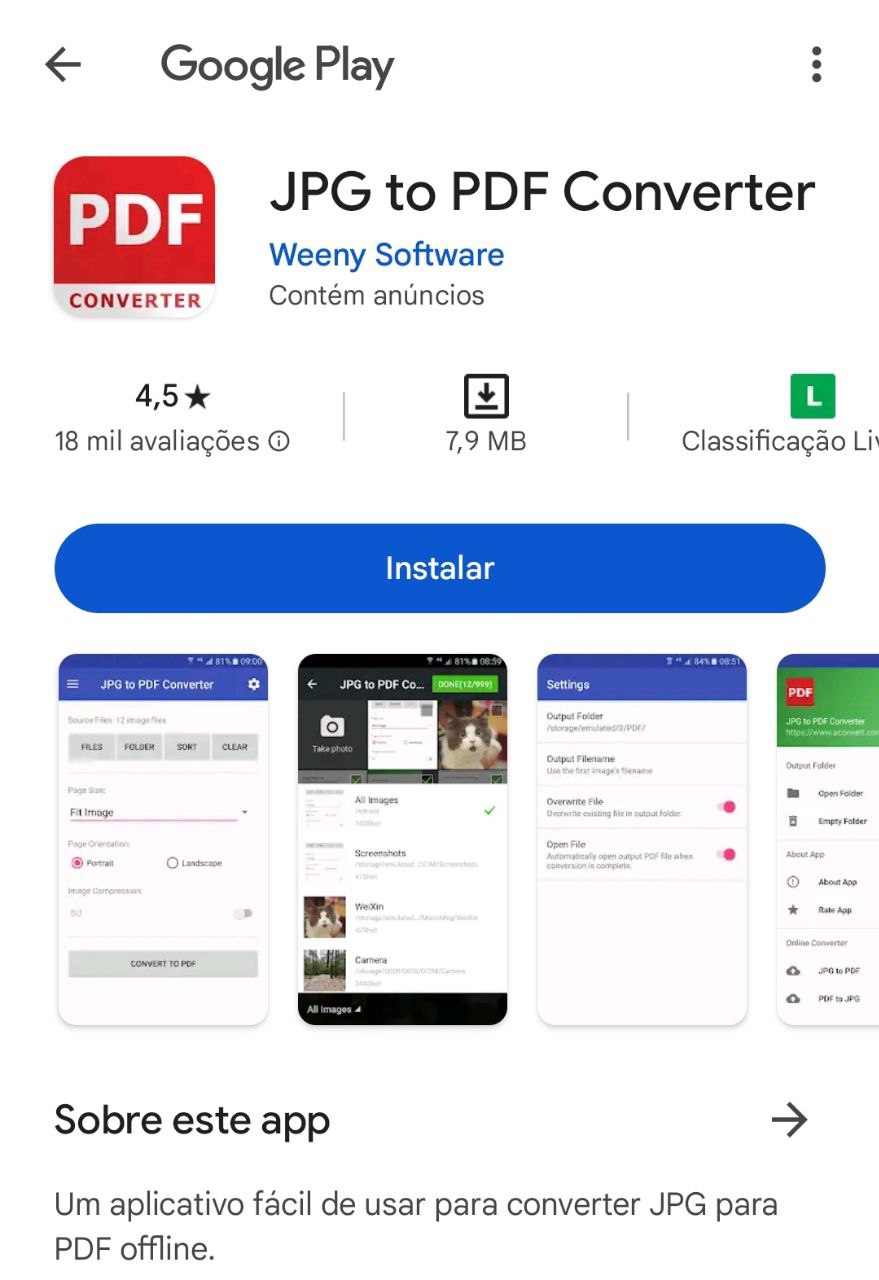
- Baixe e instale o aplicativo JPG to PDF Converter . Ele está disponível na Google Play Store gratuitamente. O tamanho do aplicativo é muito pequeno, então não levaria nem alguns segundos para instalá-lo;
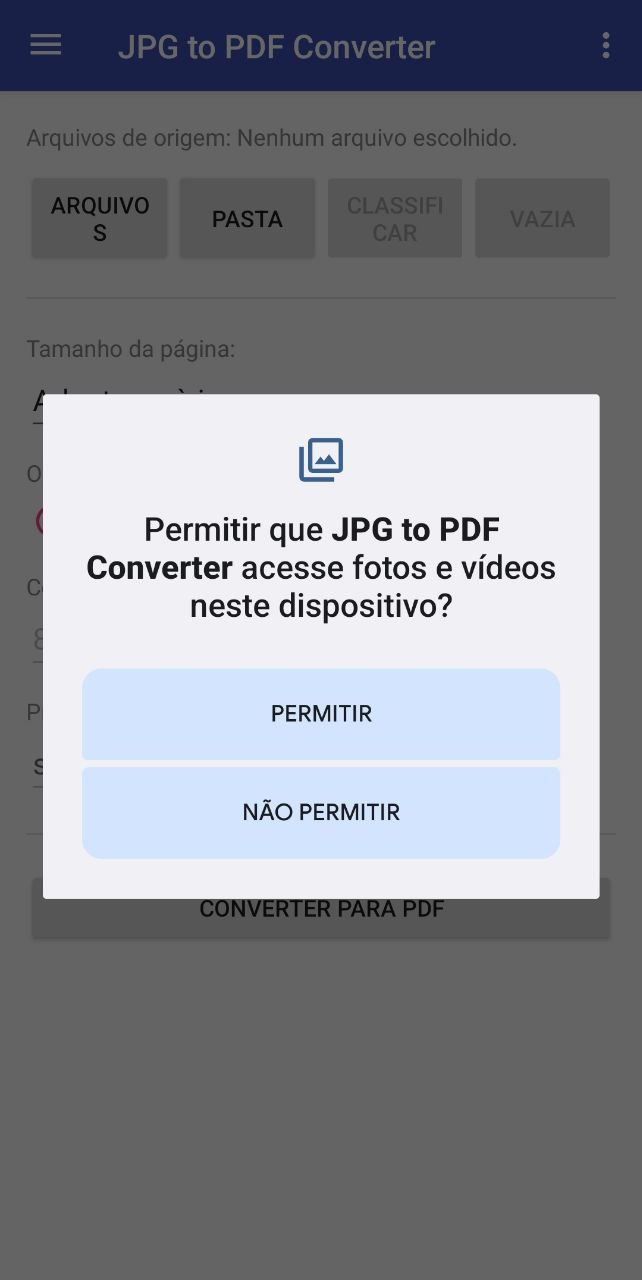
- Abra o aplicativo depois de instalado. O aplicativo pedirá que você permita acesso ao armazenamento no seu telefone;
- Clique no botão ARQUIVOS;
- Selecione as fotos que deseja adicionar no PDF – Você pode selecionar até 999 imagens no máximo. Certifique-se de selecioná-las na ordem em que deseja que apareçam no seu documento PDF. Você pode alterar a ordem das imagens mais tarde na opção SORT. Clique no botão Done depois de selecionar todas as imagens;
- Definir tamanho e orientação da página – Por padrão, o tamanho da página é definido como Ajustar à imagem. Existem diferentes tipos de tamanhos de página que você pode selecionar, como A4, Nota, Carta, Ofício, Cartão postal, etc. Você também pode definir seu próprio tamanho personalizado da página. Se você selecionou Ajustar à imagem como tamanho da página, o aplicativo manterá as imagens em seu tamanho padrão. Por outro lado, se você escolheu qualquer tamanho fixo (como A4), o aplicativo adicionará um fundo branco atrás da imagem para fazê-las caber na página. Chegando à orientação da página, ela é definida como Retrato por padrão. Você pode alterá-la para o modo Paisagem, se desejar;
- Aplicar compressão de imagem e adicionar senha – Este passo é opcional. O aplicativo permite que você aplique compressão em imagens para reduzir o tamanho do seu arquivo PDF. Não há necessidade de compactar imagens, mas se você estiver interessado, então habilite o botão Compressão de Imagem e mencione a taxa de porcentagem;
- Crie o documento PDF – Por fim, toque no botão CONVERTER PARA PDF. A velocidade de conversão é realmente muito rápida. Assim que a conversão for concluída, o aplicativo abrirá automaticamente o arquivo PDF.

Os arquivos PDF de saída são salvos em uma pasta chamada PDF no armazenamento interno do seu telefone. Você pode alterar esse local nas configurações do aplicativo.
Converter JPG em PDF de forma simples e online
Se você busca uma alternativa prática e online para converter JPG em PDF, vale conhecer a ferramenta do Canva. Com ela, é possível transformar fotos em arquivos PDF diretamente pelo navegador, sem precisar instalar aplicativos no celular. Basta enviar as imagens, organizar a ordem das páginas e baixar o PDF final em poucos cliques, mantendo a qualidade e facilitando o compartilhamento ou arquivamento dos documentos.
Veja como converter JPG para PDF no Canva:
- Acesse a ferramenta do Canva;
- Faça upload da imagem;
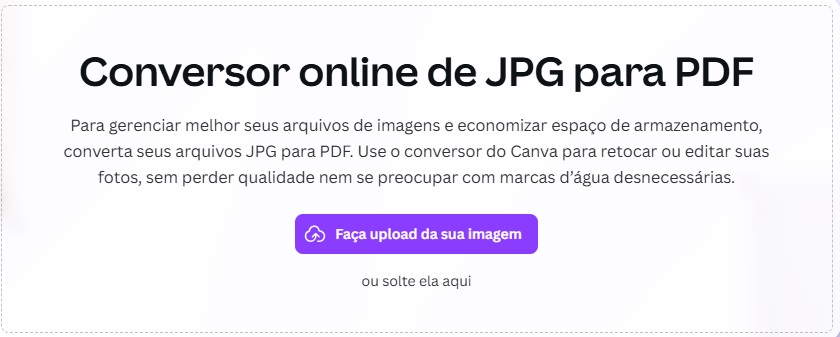
- Faça login ou crie sua conta no Canva;
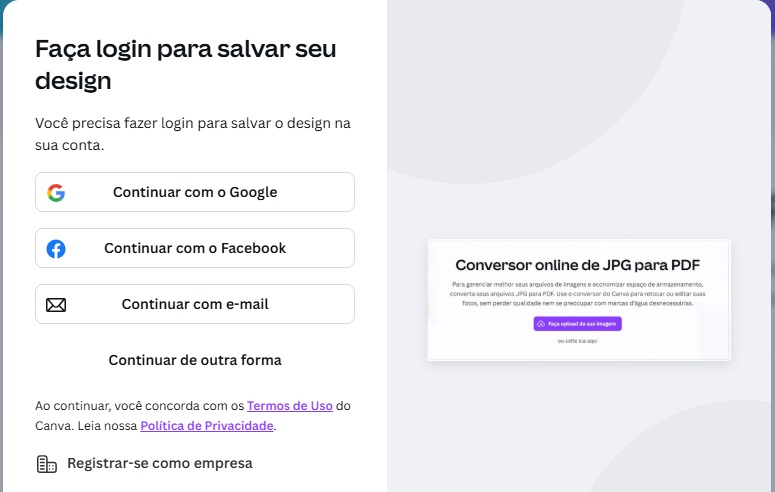
- Após o login, seu projeto estará pronto. Basta editá-lo ou clicar em “Baixar”;






33656d