


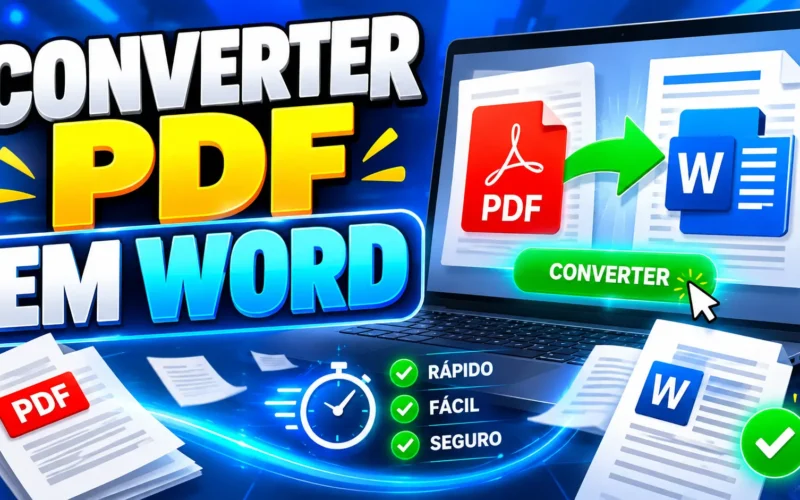
O formato PDF é ideal para enviar e imprimir documentos mantendo a formatação original intacta. No entanto, quando você precisa alterar um texto, corrigir dados ou reaproveitar informações de um arquivo recebido, editar o PDF diretamente pode ser uma tarefa difícil sem ferramentas pagas.
Leia também


A solução mais eficiente é converter o PDF para Word (DOCX). Assim, você consegue editar todo o conteúdo com facilidade no Microsoft Word ou Google Docs e, se quiser, salvar o arquivo em PDF novamente depois de pronto.
Neste guia completo, você vai aprender os melhores métodos gratuitos para fazer essa conversão no computador e no celular.
Método 1: Abrir o PDF Diretamente no Microsoft Word (Sem Programas)
Se você tem o Microsoft Word instalado no computador (versões 2013, 2016, 2019, 2021 ou Microsoft 365), o próprio programa converte o PDF automaticamente sem precisar de ferramentas online.
Passo a Passo:
-
Abra o Microsoft Word no seu computador.
-
Clique em Arquivo > Abrir e selecione a opção Procurar.
-
Localize o arquivo PDF no seu computador e clique em Abrir.
-
O Word exibirá o seguinte aviso: “O Word converterá o PDF em um documento do Word editável”.
-
Clique em OK.
-
Aguarde alguns segundos enquanto o Word processa o arquivo.
-
Pronto! O documento será aberto como um texto editável. Após fazer as alterações necessárias, acesse Arquivo > Salvar Como para salvar a nova versão.
Método 2: Usar Ferramentas Online Gratuitas (PC e Celular)
Caso você não tenha o Word instalado ou esteja usando um celular, pode utilizar conversores online rápidos e gratuitos.
Ferramentas Recomendadas:
-
iLovePDF: Uma das plataformas mais populares e precisas para conversão.
-
Smallpdf: Excelente interface para celular e computador.
-
Adobe Acrobat Online: A ferramenta oficial da Adobe para conversão de arquivos.
Passo a Passo (Exemplo no iLovePDF ou Smallpdf):
-
Clique no botão Selecionar arquivo PDF (ou arraste o arquivo para a tela).
-
Clique em Converter para Word.
-
Aguarde alguns segundos até o término do processamento.
-
Clique em Baixar Word para salvar o documento editável no seu dispositivo.
Método 3: Usar o Google Docs (Gratuito e sem Instalação)
Se você tem uma conta do Google, o Google Drive/Docs permite converter e editar arquivos PDF gratuitamente.
Passo a Passo:
-
Acesse o Google Drive no seu computador.
-
Clique no botão + Novo > Upload de arquivo e envie seu PDF.
-
Após o envio, clique com o botão direito sobre o arquivo PDF no Google Drive.
-
Selecione a opção Abrir com > Google Docs.
-
O Google converterá a imagem/documento em texto editável em uma nova guia.
-
Faça as edições desejadas e, se quiser baixar em formato Word, vá em Arquivo > Fazer download > Microsoft Word (.docx).
Como Editar PDFs Escaneados (Tecnologia OCR)
Se o seu PDF for uma foto ou imagem de um documento impresso (documento escaneado), a conversão tradicional pode exportar as páginas apenas como imagens não editáveis.
Para conseguir editar o texto desses arquivos, você precisa de uma ferramenta com OCR (Reconhecimento Óptico de Caracteres):
-
Como fazer: Ao utilizar conversores como Smallpdf ou iLovePDF em arquivos escaneados, selecione a opção Ativar OCR antes de realizar a conversão. A ferramenta identificará as letras na imagem e as transformará em texto editável.
Dicas para Evitar que o Texto Desformate
-
Evite PDFs com leiaute complexo: Arquivos com muitas colunas, tabelas sobrepostas e fundos coloridos podem desalinhar no Word.
-
Conira as fontes: Se o PDF usar uma fonte que não está instalada no seu computador, o Word a substituirá por uma padrão (como Arial ou Calibri).
-
Finalize salvando em PDF novamente: Depois de fazer todas as edições no Word, clique em Salvar como PDF para garantir que o destinatário receba a versão final com a formatação travada.
Conclusão
Converter um PDF para Word para realizar edições é um processo rápido e prático. Seja direto pelo programa do Word, utilizando o Google Docs ou por meio de plataformas gratuitas na internet, você garante total autonomia para alterar textos e salvar novos documentos em instantes!