




O TikTok permite acessar o histórico de vídeos assistidos pelo Centro de atividade e excluir vídeos individualmente, vários itens selecionados ou todo o histórico disponível. O recurso é usado para reencontrar conteúdos vistos anteriormente e, de acordo com fontes especializadas, normalmente reúne vídeos assistidos nos últimos 180 dias .
Leia também


O procedimento abaixo é feito pelo aplicativo do TikTok para Android ou iPhone. Os nomes dos botões podem mudar ligeiramente conforme o idioma, a região e a versão instalada do aplicativo. Por isso, você pode encontrar opções como Histórico de vídeos assistidos, Histórico de reproduções, Watch history, Selecionar ou Select.
Como apagar todo o histórico de vídeos assistidos no TikTok
- Abra o aplicativo do TikTok no celular e toque em Perfil, no canto inferior direito da tela;
- No seu perfil, toque no botão de menu ☰, geralmente localizado no canto superior direito;
- No menu que aparecer, selecione Configurações e privacidade;
- Dentro das configurações, procure e toque em Centro de atividade. Se a opção não estiver visível, use a busca interna das configurações, quando disponível, e pesquise por “atividade” ou “histórico”;
- Toque em Histórico de vídeos assistidos. Dependendo da versão do aplicativo, esse item pode aparecer com o nome Histórico de reproduções ou Watch history;
- Na tela do histórico, toque em Selecionar ou Select, normalmente no canto superior direito. Em algumas versões, a opção de gerenciamento aparece no botão de três pontos ⋮.Para apagar tudo o que estiver listado, toque em Selecionar todo o histórico de exibição ou Select all watch history. Se quiser remover apenas alguns vídeos, marque somente os itens desejados;
- Toque em Excluir ou Delete. Quando o TikTok exibir a janela de confirmação, toque novamente em Excluir para concluir;
Método mais simples para excluir histórico de vídeos de assistidos no TikTok
.) e clique em procurar. Em seguida, acesse “veja seu histórico de visualizações”, toque em selecionar e escolha apagar vídeos individuais ou todo o histórico de uma vez. - Abra o aplicativo no celular.
- Toque no ícone de lupa no topo da tela.
- Digite um ponto (.) na barra de busca e toque em procurar.
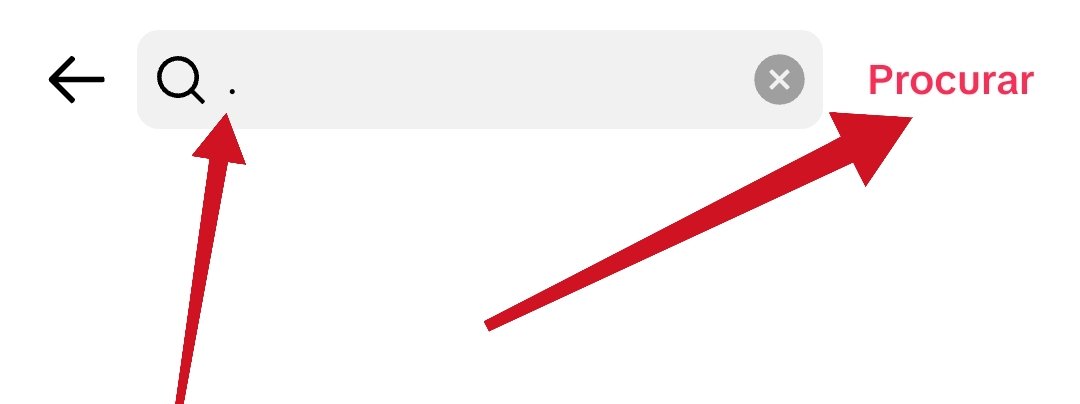
- Clique na opção “veja seu histórico de visualizações”.
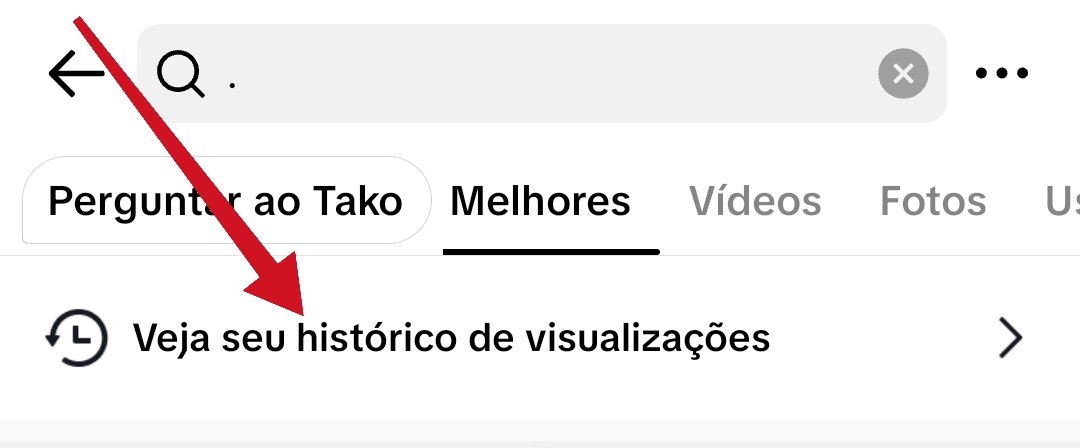
- Toque nos três pontos ou no botão Selecionar no alto da tela.

- Escolha os vídeos um a um ou marque a opção “selecionar todo o histórico”.
- Clique em Excluir e confirme a ação.
Como excluir apenas um vídeo do histórico
Se você não quiser apagar tudo, abra Perfil > ☰ > Configurações e privacidade > Centro de atividade > Histórico de vídeos assistidos. Em seguida, toque e segure a miniatura do vídeo que deseja remover, escolha Excluir e confirme a ação. Em versões que exibem o botão Selecionar, também é possível marcar um único vídeo e tocar em Excluir .
Como excluir vários vídeos, sem limpar a lista inteira
Na tela Histórico de vídeos assistidos, toque em Selecionar, marque os vídeos desejados e toque em Excluir. Confirme novamente quando o aplicativo solicitar. Essa opção é útil quando você quer manter parte do histórico e remover apenas conteúdos específicos.
O histórico de vídeos assistidos pode ser apagado pelo computador?
A opção de exclusão é voltada principalmente ao aplicativo móvel. Se o item não aparecer no TikTok pelo navegador ou no computador, faça o procedimento pelo app oficial instalado no Android ou no iPhone
O que fazer se “Histórico de vídeos assistidos” não aparecer?
Primeiro, atualize o TikTok pela loja de aplicativos e feche e reabra o app. Depois, confira novamente o caminho Perfil > ☰ > Configurações e privacidade > Centro de atividade. Também verifique se você está conectado à conta correta.
Se o Centro de atividade ou o histórico continuar ausente, a função pode não estar disponível para aquela conta, região ou versão do aplicativo. Nesse caso, procure por “histórico” na busca das configurações, saia e entre novamente na conta ou consulte o suporte do TikTok. A interface pode ser alterada pela plataforma sem aviso.
Também é importante não confundir as funções. O histórico de vídeos assistidos registra conteúdos que você viu; já o histórico de visualização de publicações mostra informações sobre quem visualizou posts. São recursos diferentes e ficam em áreas distintas do TikTok.