



O GIMP oferece diversas ferramentas para trabalhar, incluindo uma ferramenta dedicada ao redimensionamento de imagens. Neste guia, vamos ajudá-lo a começar adicionando uma imagem e, em seguida, forneceremos passos simples para redimensioná-la.
Leia também


Neste tutorial, demonstrarei como redimensionar uma imagem usando o GIMP, um programa gratuito de manipulação de imagens disponível para Linux, OS X e Windows.
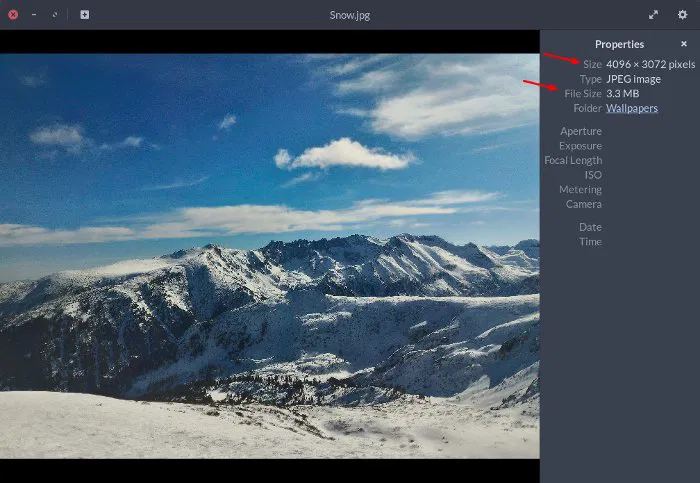
Esta é a imagem que iremos usar.
Instale o GIMP no seu computador
Antes de comerçar, Certifique-se de ter o GIMP instalado em seu computador. Se você usa Ubuntu ou uma distribuição Linux baseada em Ubuntu, o GIMP deve estar nos repositórios oficiais. Basta executar o seguinte comando para instalá-lo: sudo apt-get install gimp.
Para outros, basta pesquisar no Google como instalar o GIMP no seu sistema operacional.
Redimensionar uma imagem no GIMP
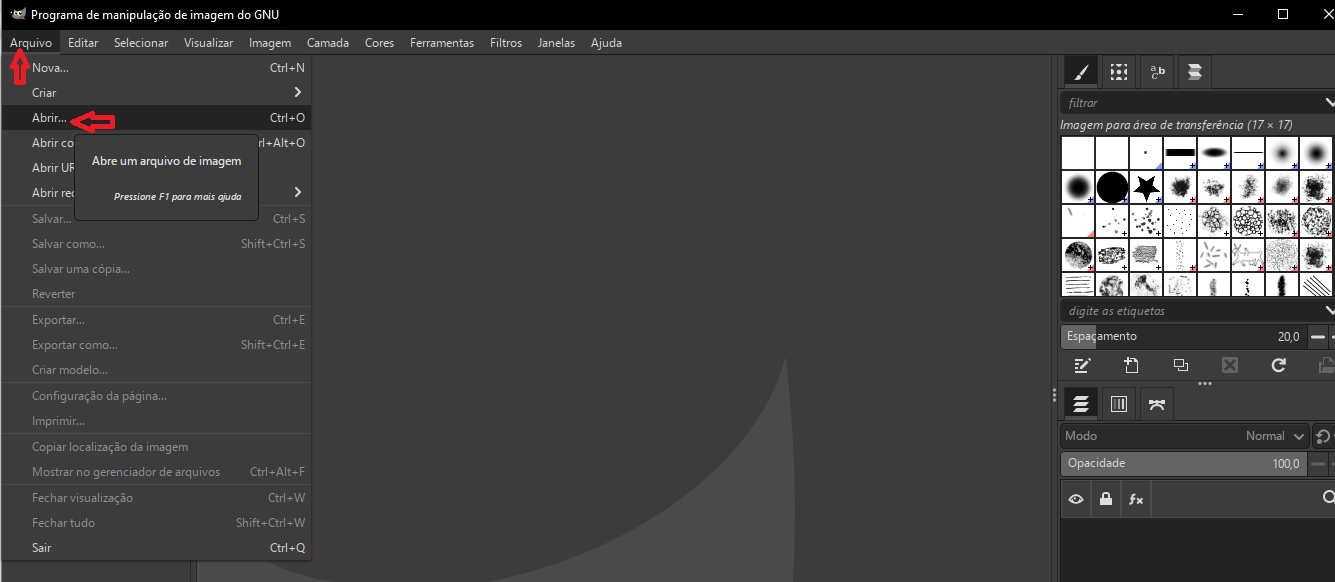
- Inicie o GIMP e vá em “Arquivo -> Abrir” ou pressione “Ctrl + O” no teclado para abrir a imagem que deseja redimensionar;
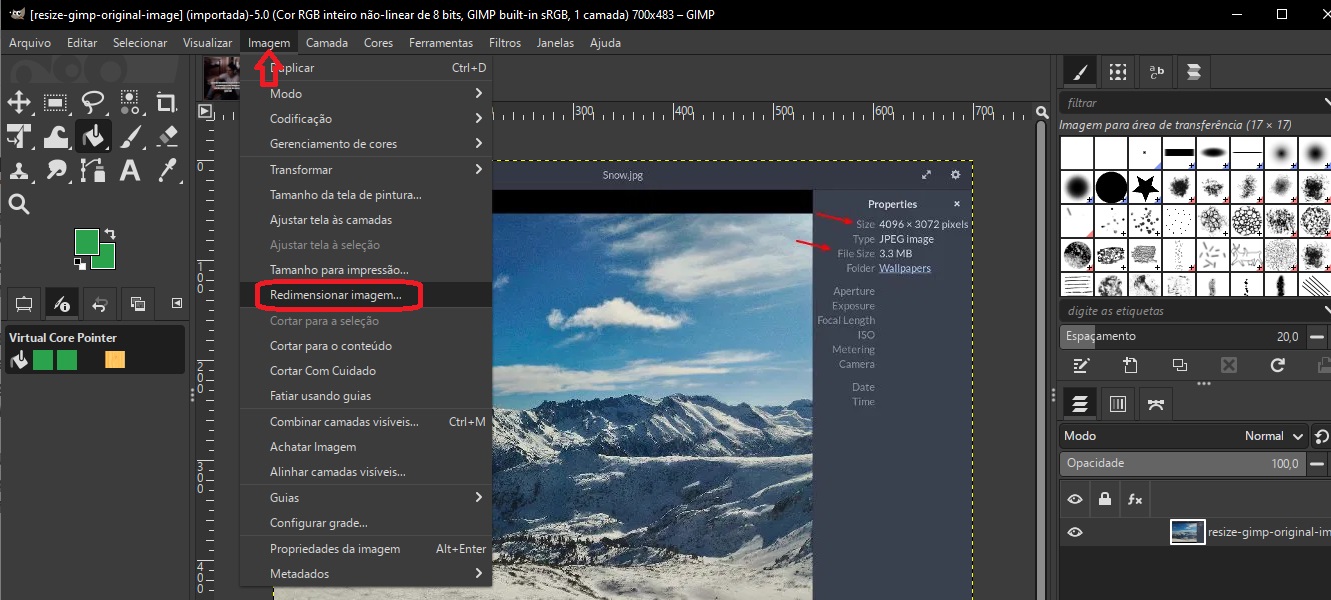
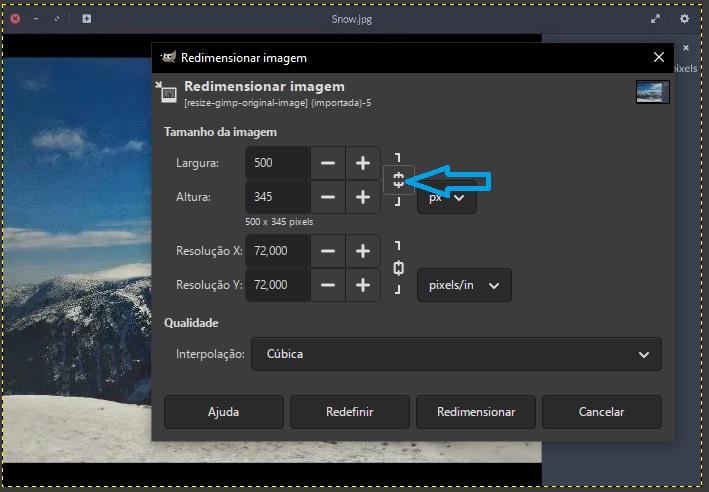
- No menu, acesse “Imagem -> Redimensionar Imagem”. Uma caixa de diálogo será exibida, onde você poderá escolher as novas dimensões em pixels para sua imagem;
- Para alterar os valores, basta clicar dentro de qualquer uma das caixas (largura ou altura) e inserir os valores desejados;
- Depois de inserir a nova largura, a altura será automaticamente reduzida para corresponder à proporção, o que é normal;
- Se você não quiser manter a proporção, pode clicar no ícone destacado com a seta azul acima para alterar a largura e a altura da sua imagem separadamente, mas lembre-se de que isso pode distorcer a imagem;
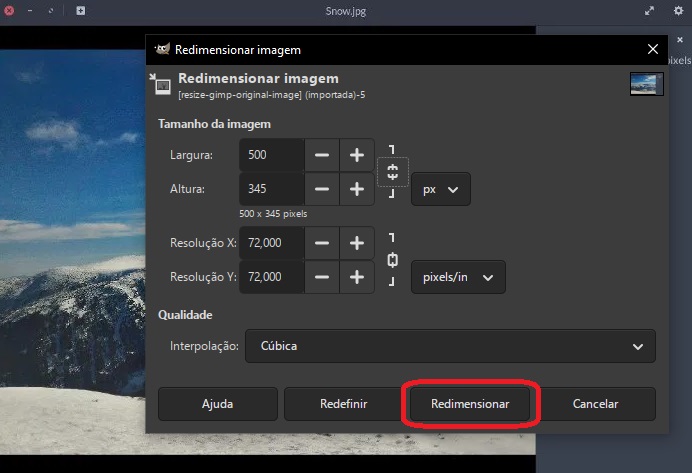
- Quando estiver satisfeito com as novas dimensões, você pode clicar no botão “Redimensionar” para redimensionar a imagem para os novos valores de pixel;
- Pronto! Parabéns por redimensionar a imagem no GIMP!
Se houver alguma dúvida sobre como usar o GIMP, comente abaixo.


![Como agendar atendimento na Receita Federal [Guia completo] / Mais Tutoriais](https://maistutoriais.com.br/wp-content/uploads/2025/12/agendamento-Receita-Federal-110x110.jpg)