



Assistir a vídeos do YouTube é uma ótima maneira de aprender, se divertir ou seguir tutoriais. Mas, às vezes, você precisa de mais do que apenas assistir — você quer as legendas. Seja para estudar, traduzir ou fazer anotações, ter legendas em formato de texto pode economizar muito tempo.
Leia também


![Como agendar atendimento na Receita Federal [Guia completo] / Mais Tutoriais](https://maistutoriais.com.br/wp-content/uploads/2025/12/agendamento-Receita-Federal-64x64.jpg)
Embora o YouTube não ofereça uma opção direta para baixar legendas, você ainda pode extraí-las com alguns truques simples.
Há duas formas de baixar legenda de vídeo do YouTube. A primeira é pelo serviço online Download YouTube Subtitles, informando o URL do vídeo para realizar a extração do Closed Caption e, em seguida, selecionar o idioma desejado para baixar o arquivo.
O segundo método é usando a extensão YouTube Subtitle Downloader do Google Chrome. A ferramenta inclui um botão de download diretamente no navegador, agilizando o processo de extração da descrição de áudio do vídeo no YouTube.
A seguir, veja o passo a passo para baixar legenda de vídeo do YouTube via serviço online ou extensão do Google Chrome.
Como baixar legendas do YouTube via serviço online
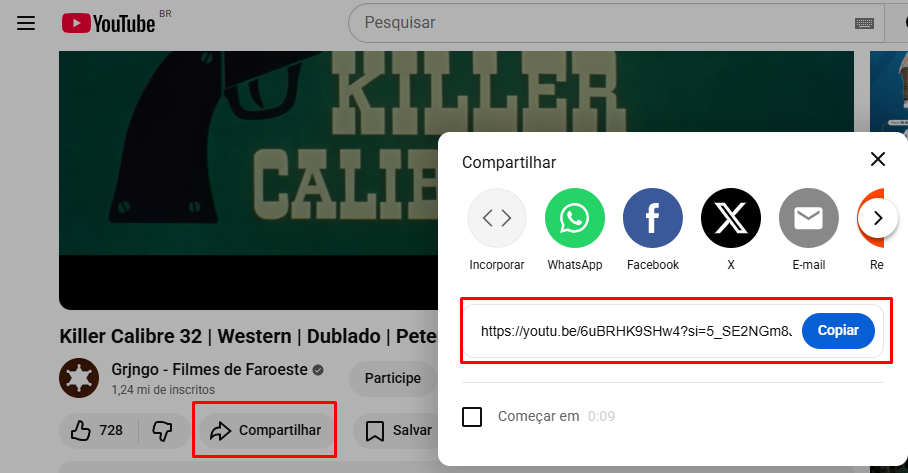
- Copie e URL do vídeo. Acesse o vídeo do YouTube que você deseja extrair a legenda e clique no botão “Compartilhar”, ícone com seta para direita embaixo do player. Em seguida, na janela pop-up, clique em “Copiar” para salvar o URL na sua área de transferência;
- Visite downloadyoutubesubtitles.com, site para baixar legendas do YouTube;
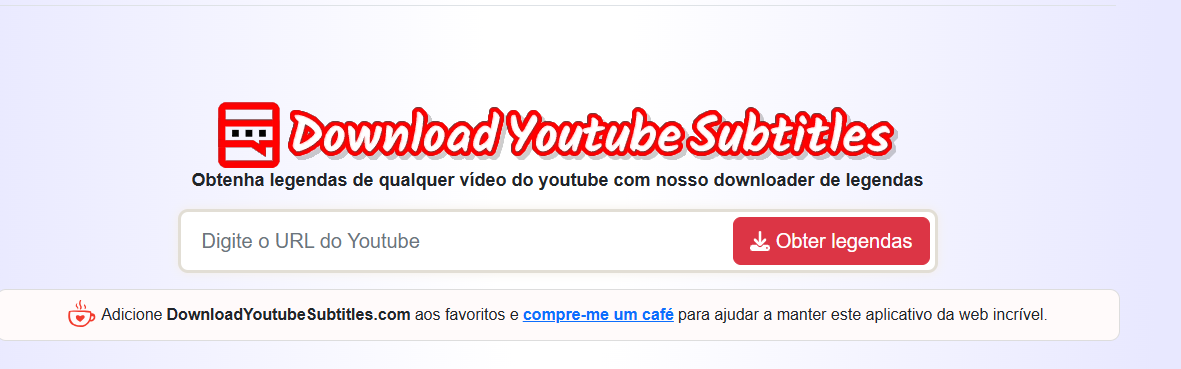
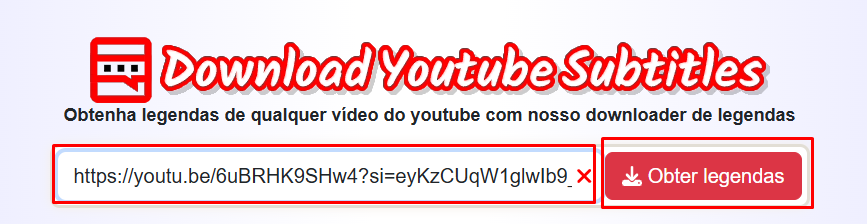
- Cole o endereço copiado do vídeo do YouTube no campo “Digite o URL do YouTube”. Depois, clique em “Obter legendas” para avançar;
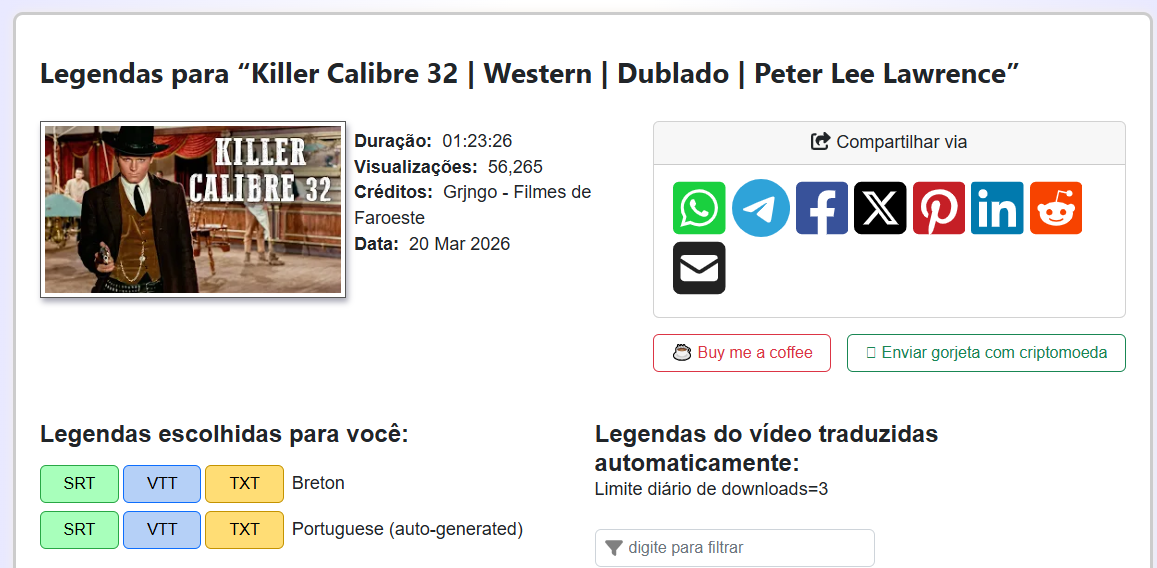
- Aguarde a ferramenta realizar o processamento. Em seguida, na seção “Legendas primárias do vídeo”, clique em cima do formato de legenda desejado (SRT, VTT, TXT) para fazer download do arquivo para o dispositivo.
Como baixar legendas do YouTube via extensão do Chrome
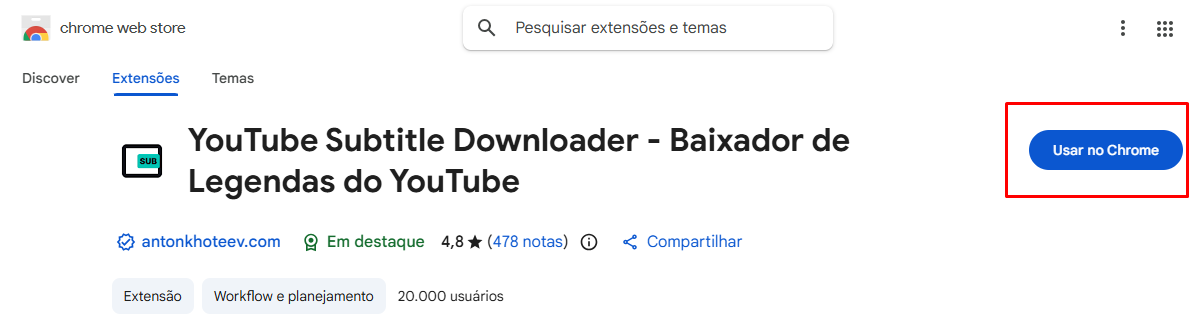
- Abra o navegador Google Chrome e acesse a Chrome Web Store para instalar a extensão YouTube Subtitle Downloader. Então, clique no botão “Usar no Chrome” e em “Adicionar extensão”, na janela pop-up, para baixar a ferramenta;
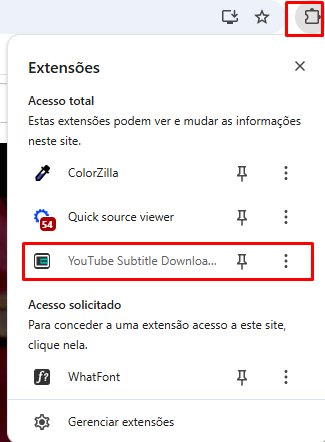
- Acesse o vídeo do YouTube que você deseja fazer download da legenda. Em seguida, clique no ícone do YouTube Subtitle Downloader no campo de extensões, na parte superior direita do Google Chrome;
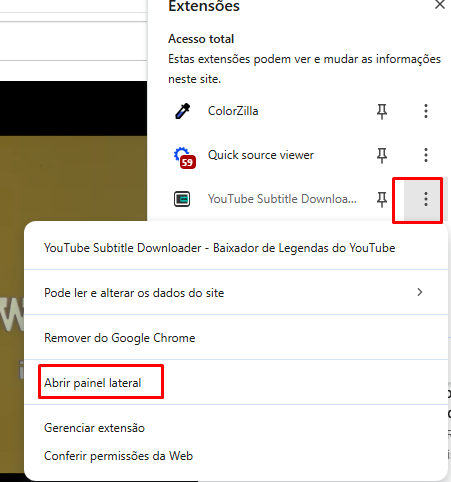
- Ao visualizar as opções do YouTube Subtitle Downloader, clique em “Abrir painel lateral” para ver todos os recursos da extensão do Chrome;
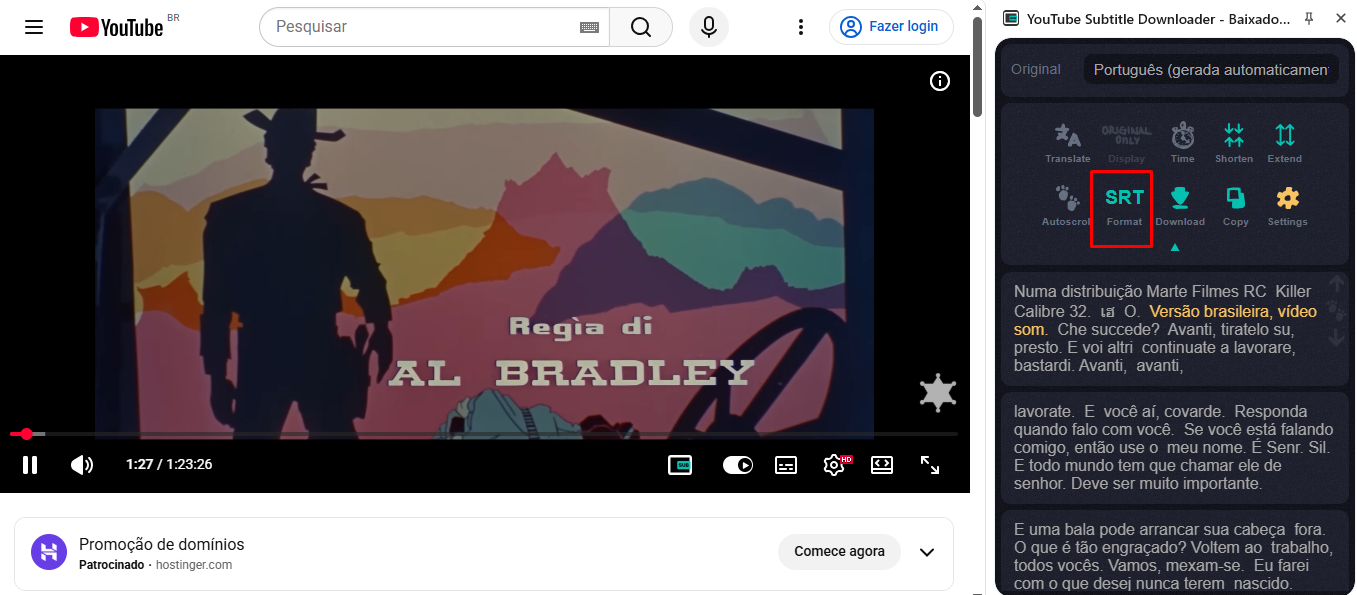
- Clique em cima do botão “Format” para selecionar o formato do arquivo da legenda que você deseja baixar do vídeo do YouTube (SRT, VTT, TXT);
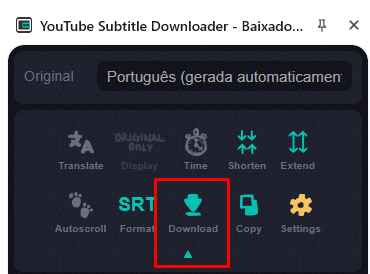
- Após escolher o formato de legenda, clique no botão “Download” para baixar o arquivo de texto com a transcrição do áudio do vídeo do YouTube.
Por que não consigo baixar legendas do YouTube?
Há alguns pontos que podem impedir você de extrair a legenda de vídeo do YouTube. Os mais comuns são:
- Ausência de Closed Caption: o criador do conteúdo pode ter desativado a função ou simplesmente não gerou as legendas automáticas ao postar o vídeo no YouTube;
- Legendas embutidas: se o texto estiver diretamente na imagem do vídeo, ele não existe como arquivo de texto separado para ser baixado;
- Restrições de privacidade: vídeos configurados como “Privados” ou com restrição de idade poderm impedir que ferramentas externas acessem os metadados e as trilhas de legenda;
- Processamento pendente: em vídeos muito recentes, o YouTube pode ainda não ter finalizado o uso da inteligência artificial para gerar a transcrição automática;
- Configuração de idioma: se o idioma do vídeo não for reconhecido claramente pelo algoritmo, a plataforma não disponibiliza o arquivo de legenda para exportação.
Tem como baixar legendas de um vídeo do YouTube sem Closed Caption?
Não dá para fazer download de legendas de um vídeo do YouTube se o material não possuir Closed Caption. É necessário que o conteúdo tenha uma legenda gerada automaticamente ou fornecida pelo criador que enviou o vídeo para a plataforma.
No entanto, é possível usar ferramentas para transcrever vídeos do YouTube e gerar legendas. Extensões para o Chrome ou sites especializados conseguem analisar a faixa sonora para criar um arquivo de texto independente nos formatos SRT ou TXT de forma prática.
Posso baixar um vídeo do YouTube com legenda?
Sim, é possível baixar vídeos do YouTube com legenda desde que ela esteja embutida, ou seja, gravada permanentemente na imagem original. Caso a legenda seja Closed Caption – gerada pela plataforma –, a maioria das ferramentas salvará apenas o arquivo de imagem bruto.
Para obter as legendas opcionais, é necessário baixar o arquivo SRT separadamente e usar um player com suporte para reprodução simultânea. Caso prefira a integração definitiva, é recomendado usar um software de edição para renderizar o texto sobre o vídeo, garantindo a sincronia entre áudio e escrita.