

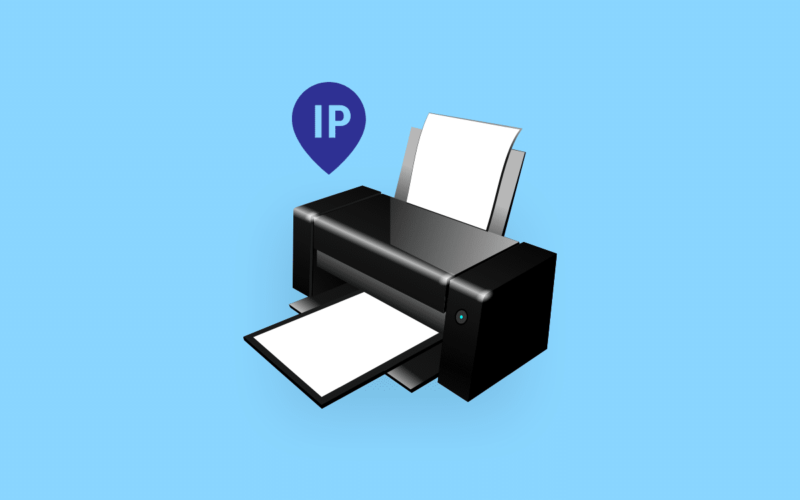
Poucas pessoas sabem que uma impressora também possui um endereço IP dedicado e exclusivo, assim como um computador ou smartphone. Esse endereço IP ajuda os dispositivos a identificar a impressora e a conectá-la a uma rede Wi-Fi. Além disso, é importante saber o endereço IP da sua impressora para solucionar problemas técnicos rapidamente. Portanto, se você também está se perguntando como encontrar o endereço IP da impressora no Windows, este artigo é para você. Leia até o final para saber como encontrar o endereço IP de uma impressora no Windows (qualquer versão).
Leia também


Por que você precisa do endereço IP da sua impressora?
Seja para configurar um novo dispositivo, solucionar problemas ou conectar-se sem fio, saber o endereço IP da sua impressora é essencial. É assim que seu laptop ou celular encontra e se comunica com a impressora via Wi-Fi. Veja como encontrá-lo em alguns passos simples.
1. Verifique no visor da impressora
Provavelmente, a primeira coisa que você precisa verificar para encontrar o endereço IP da sua impressora Wi-Fi é o visor. No entanto, esse método é limitado a impressoras com visor. Mesmo assim, na maioria dos casos, você encontrará um visor LCD na sua impressora que pode ser usado para obter as informações necessárias. Talvez seja preciso procurar as informações de conexão, as configurações de rede ou opções semelhantes na sua impressora para encontrar o endereço IP.
- A maioria das impressoras modernas exibe suas configurações de rede.
- Pressione Menu ou Configurações na impressora.
- Acesse Configurações de rede > Configurações de Wi-Fi
- Procure o endereço IP.
2. Encontre o endereço IP da impressora no Windows
A seção Dispositivos e Impressoras no Painel de Controle exibe todos os dispositivos, incluindo impressoras, teclados, mouses, monitores e muito mais. Você pode usar o mesmo painel para encontrar o endereço IP da sua impressora sem fio. Para isso, siga estas etapas:
- Abra Configurações (win + I) > Bluetooth e dispositivos > Impressoras e scanners;
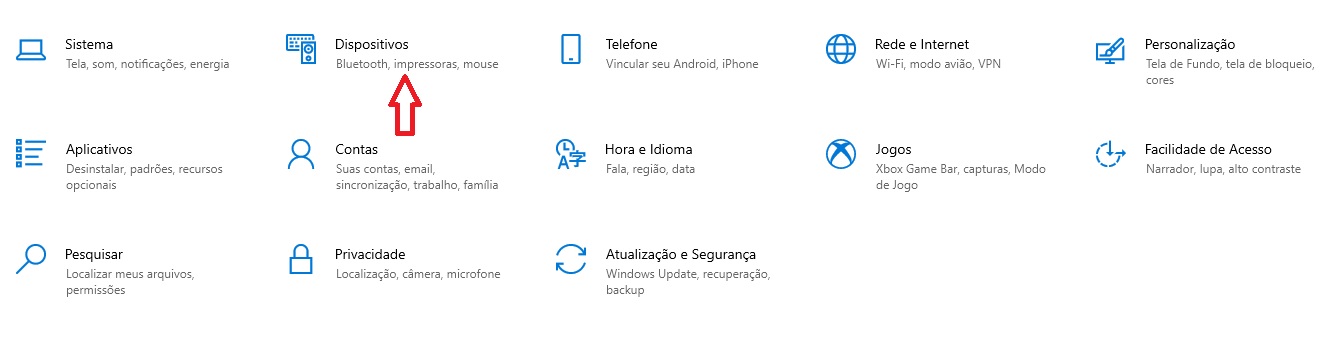
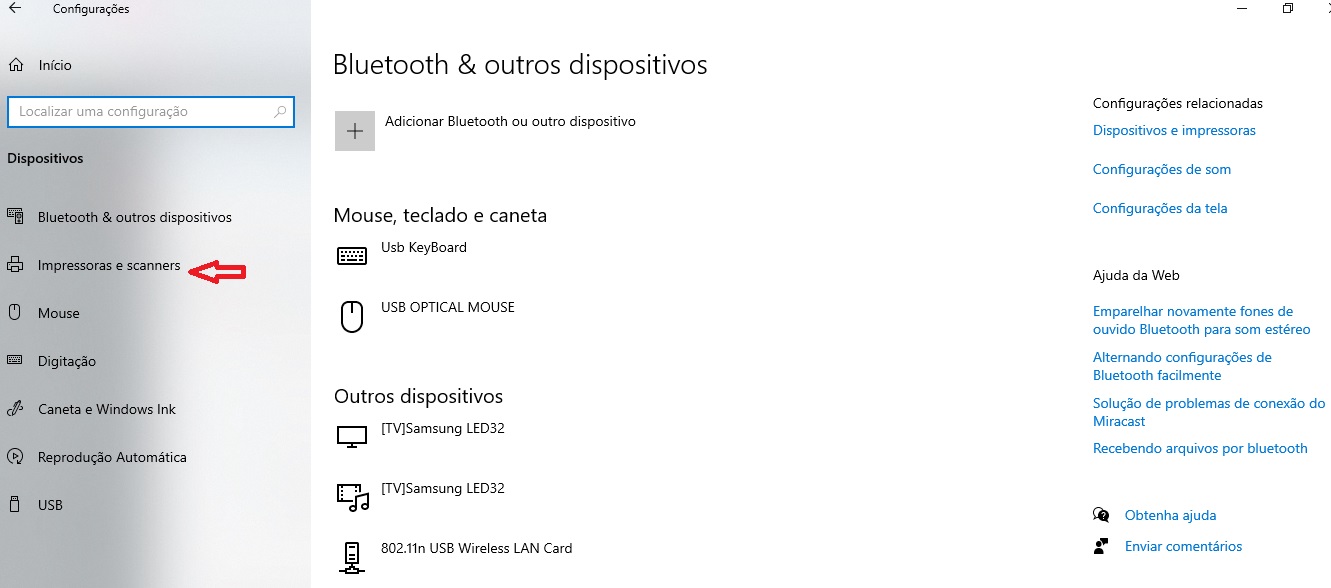
- Clique na sua impressora e, em seguida, em Propriedades da impressora ou Gerenciar > Propriedades da impressora;
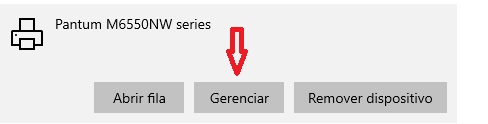
- Verifique a aba Serviços Web ou a aba Portas (procure o endereço IP no campo “Porta”).
3. Usando o Prompt de Comando (CMD)
Se você usa várias impressoras sem fio com seu computador, usar o Prompt de Comando provavelmente é a maneira mais eficiente e direta de encontrar os endereços IP de todas elas simultaneamente. Você precisa inserir um comando que exiba todos os dispositivos de rede que você usou no passado ou está usando agora. Para começar, faça o seguinte:
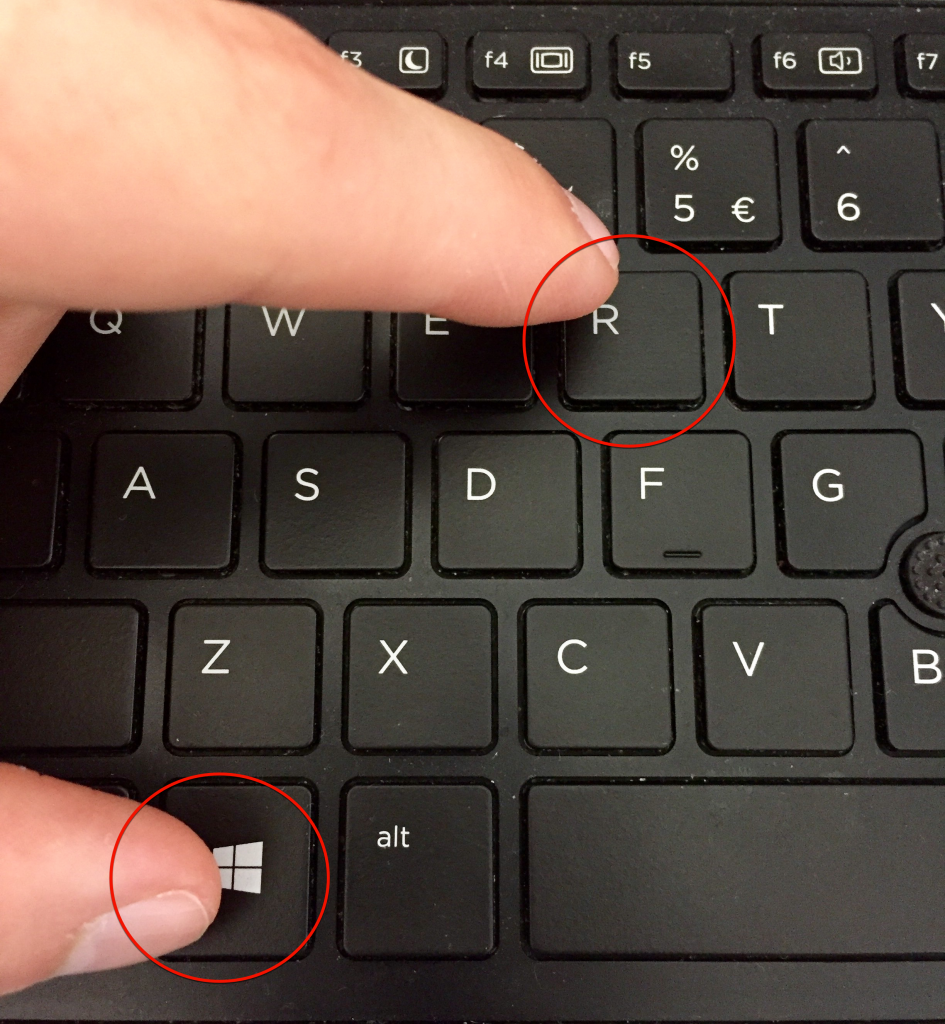
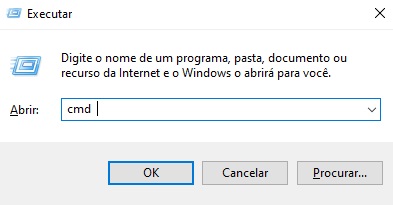
- Pressione Win+R para abrir a janela Executar;
- Digite cmd e pressione a tecla Enter;
- Digite o seguinte comando: netstat -r;
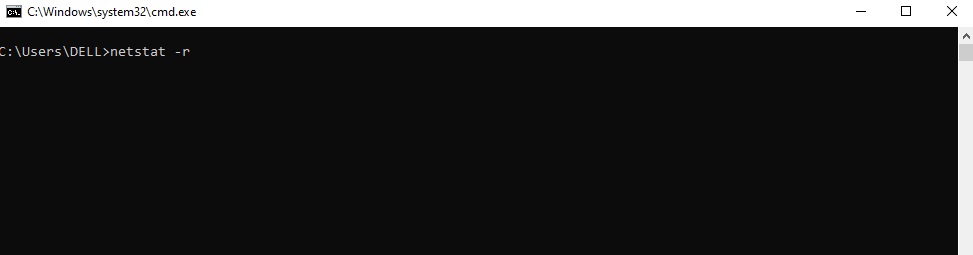
- Pressione o botão Enter.
Agora você pode ver todos os dispositivos juntamente com seus endereços IP. Você precisa encontrar o dispositivo correto observando o nome.
Perguntas frequentes: Respostas às dúvidas sobre o endereço IP da impressora
1. O que é o endereço IP de uma impressora?
É um identificador de rede exclusivo que permite que dispositivos se conectem à impressora sem fio.
2. Por que não consigo encontrar o endereço IP da minha impressora?
Certifique-se de que sua impressora esteja conectada à sua rede. Verifique o painel de controle ou as configurações do roteador.
3. O endereço IP de uma impressora pode mudar?
Sim, a menos que você atribua um IP estático, ele pode mudar quando a impressora ou o roteador for reiniciado.
4. Como faço para definir um endereço IP estático para minha impressora?
Acesse as configurações do seu roteador e reserve um endereço IP para sua impressora.
5. É seguro compartilhar o endereço IP da minha impressora?
Dentro da sua rede privada, sim, mas evite compartilhá-lo publicamente para impedir o acesso não autorizado.