



O Google Maps oferece informações interessantes sobre locais ao redor do mundo. Uma das coisas mais valiosas para se saber sobre uma área é a sua altitude. Você pode não saber onde encontrar as medições de altitude no Google Maps porque elas estão bem escondidas. Seja caminhando ou correndo em uma área cheia de vales, você vai querer encontrar as informações de altitude do local onde está.
Leia também


O Google Maps é um aplicativo de GPS e navegação muito versátil que oferece uma infinidade de recursos úteis. Um deles é a opção de exibir informações de altitude.
Essa é uma funcionalidade muito útil, especialmente se você costuma viajar para áreas montanhosas ou gosta de fazer caminhadas sem rumo nas montanhas.
Mas poucos usuários sabem como ativar as informações de elevação no Google Maps.
Como encontrar a altitude no Google Maps pelo computador
- Abra o site do Google Maps;
- No canto superior esquerdo, clique na caixa “Pesquisar no Google Maps”. Digite um local e selecione-o nos resultados;
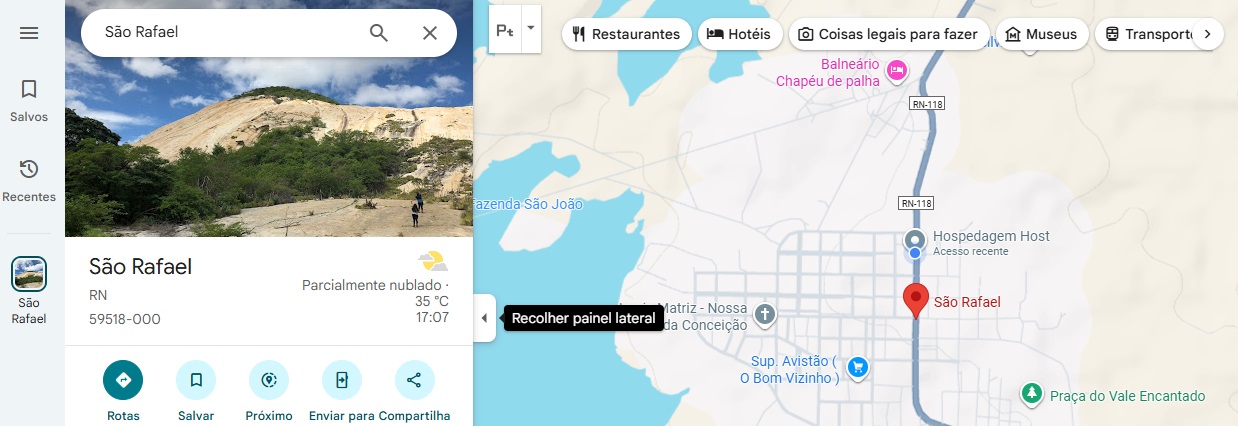
- No canto inferior esquerdo do mapa, clique na opção “Camadas”;
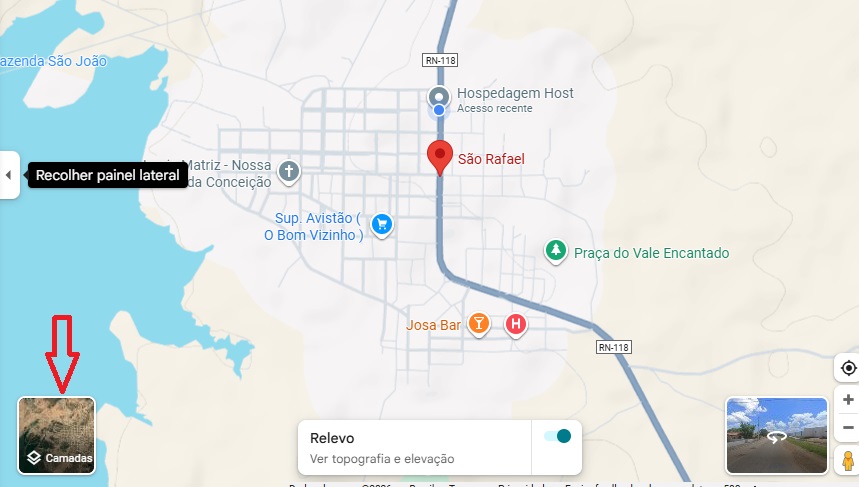
- No menu expandido, clique em “Relevo”;
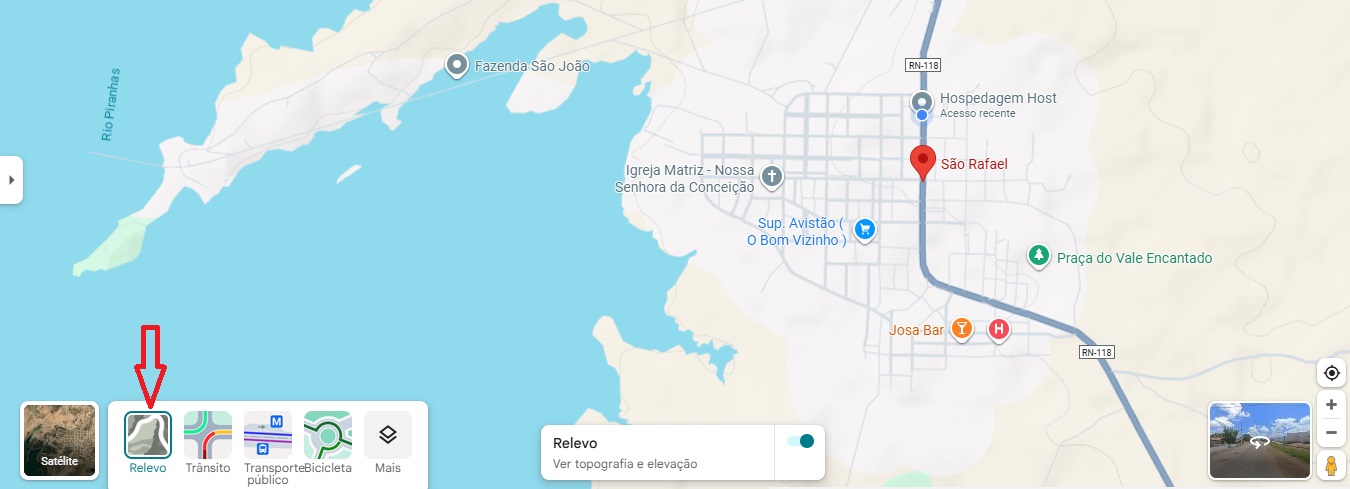
- Agora você verá o mapa na visualização de terreno. Aumente o zoom e encontrará os valores de altitude escritos ao longo das curvas de nível.
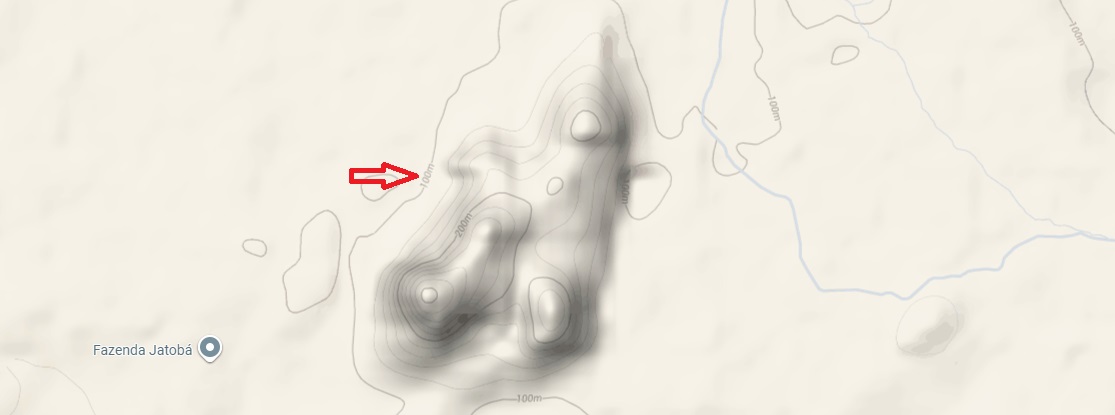
Certifique-se de não ampliar demais a imagem, ou os números de elevação desaparecerão.
Como encontrar a altitude no Google Maps pelo celular
- Abra aplicativo Google Maps;
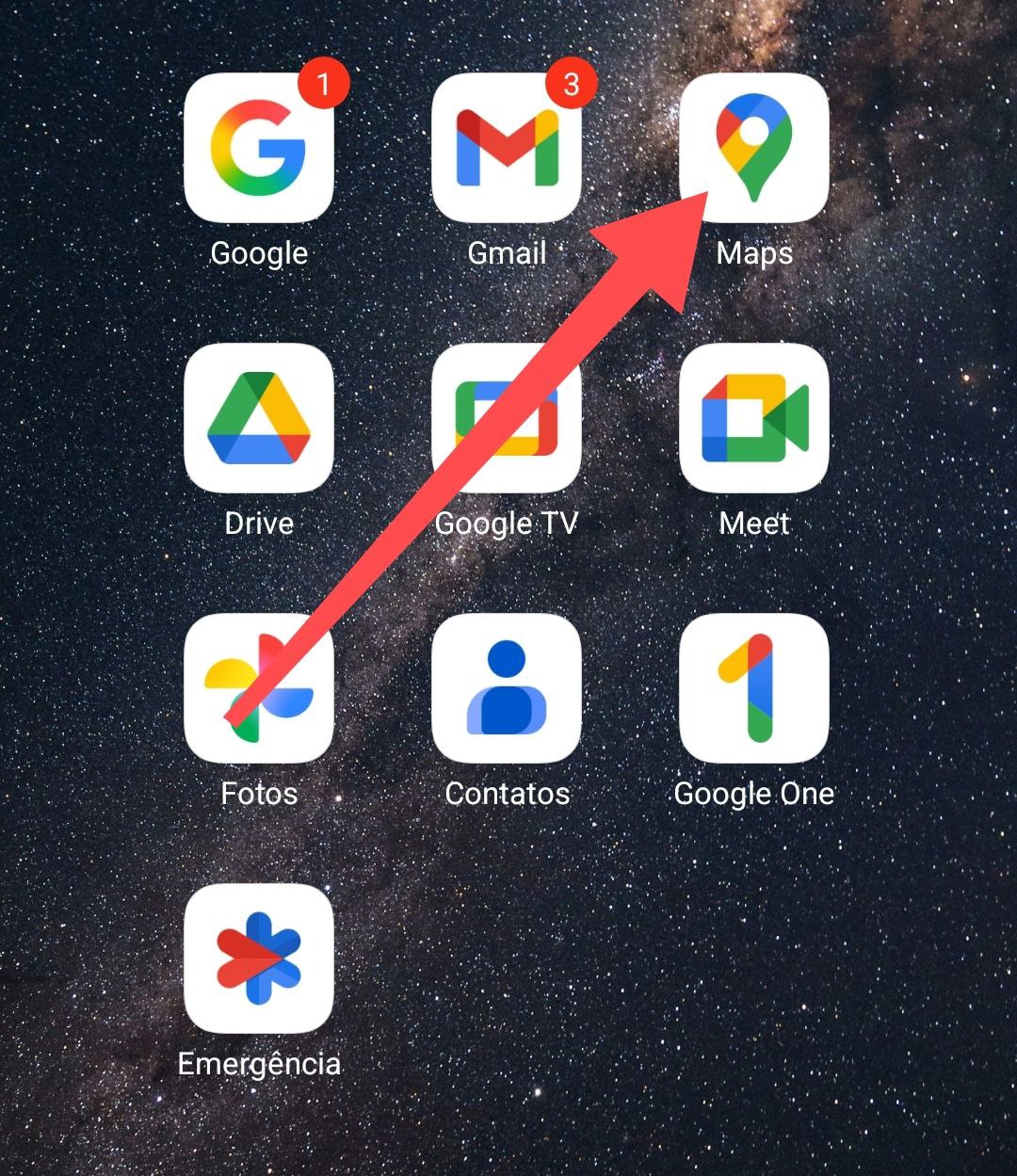
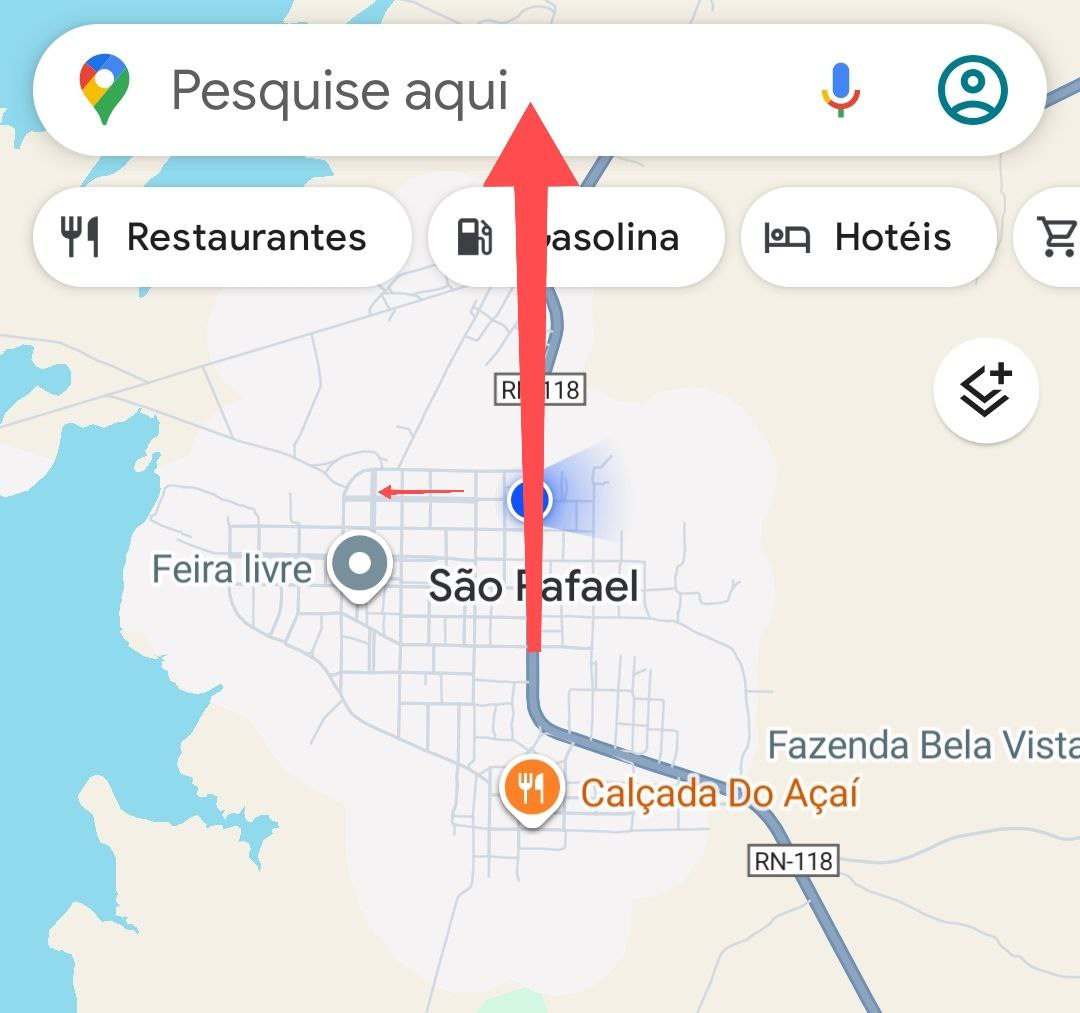
- Na parte superior, toque no campo “Pesquise aqui”. Digite o nome do local e selecione-o na lista;
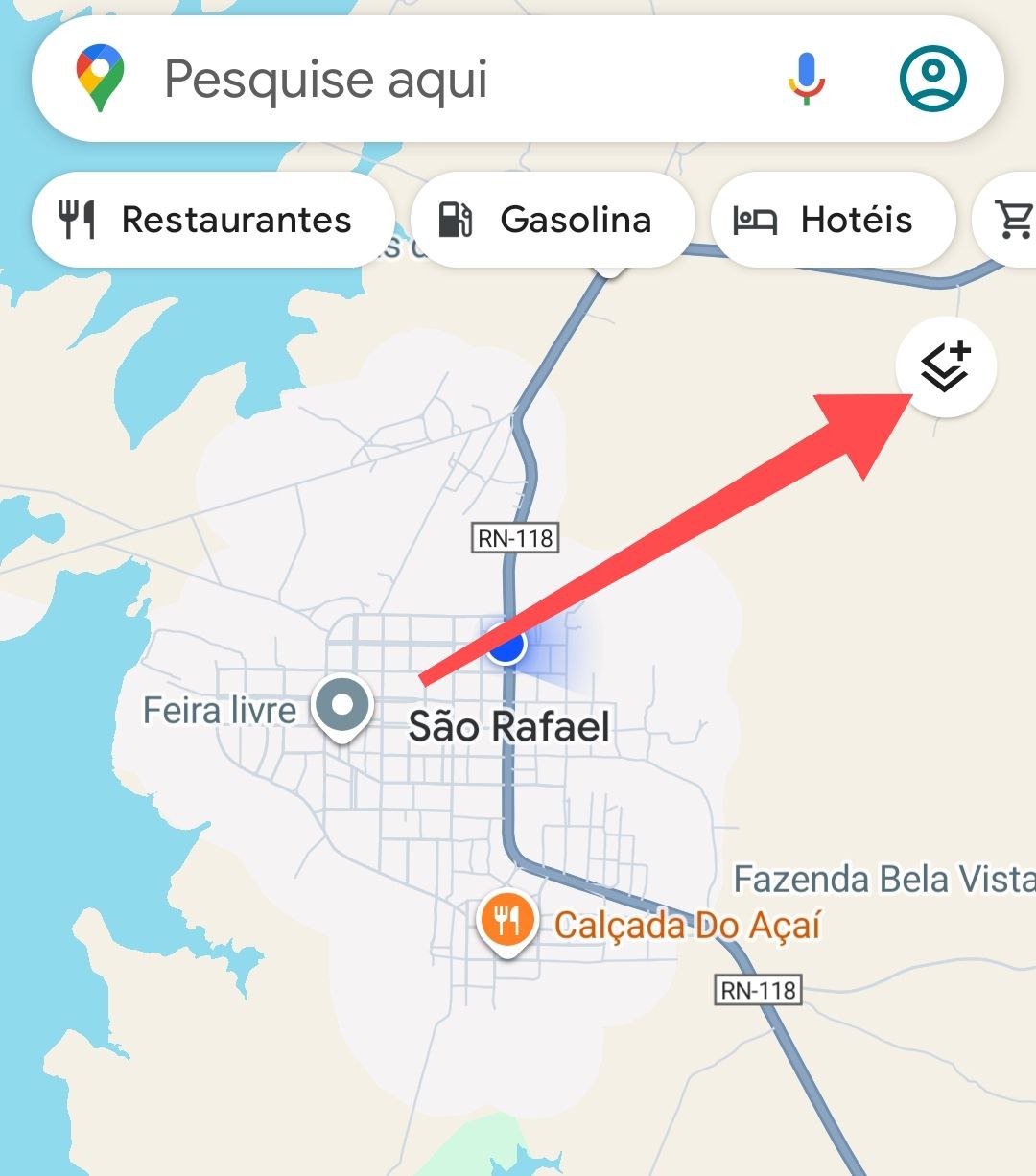
- Em seguida, à direita do mapa, toque na opção “Camadas”;
- No menu que se abre, na seção Tipo de Mapa, selecione “Relevo” e toque no “X” no canto superior direito;
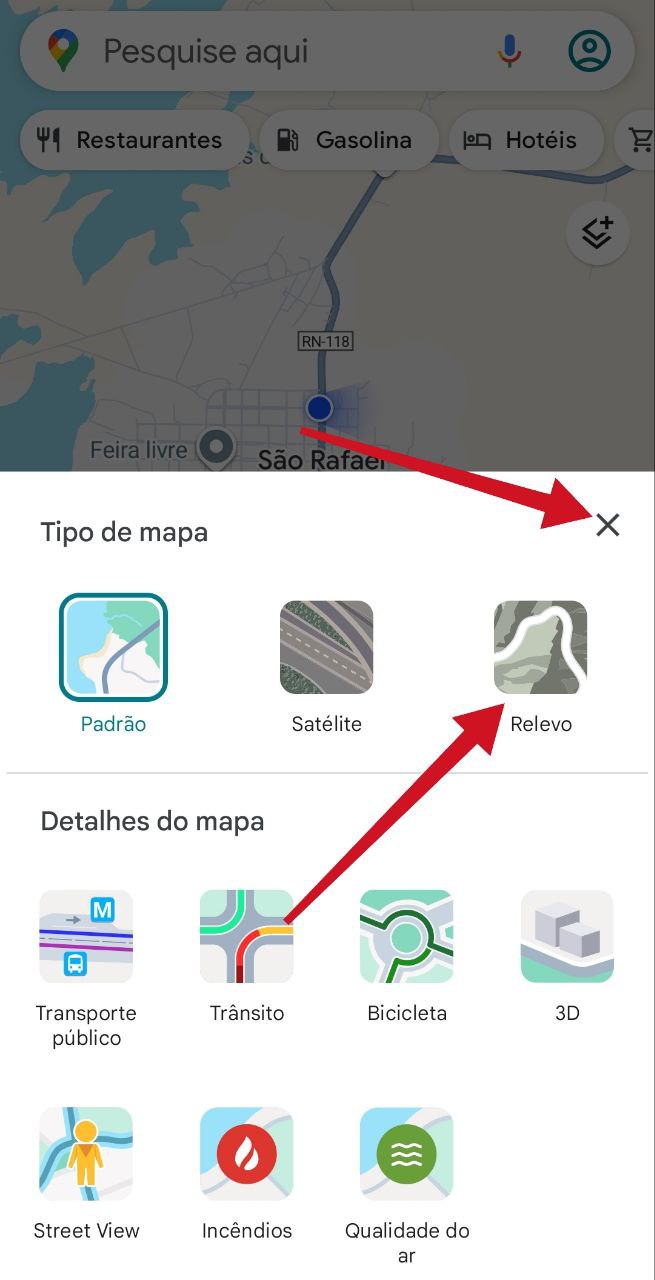
- A visualização do seu mapa mudará para a visualização do terreno. Observe o mapa com mais atenção e você encontrará a altitude escrita ao longo das linhas.
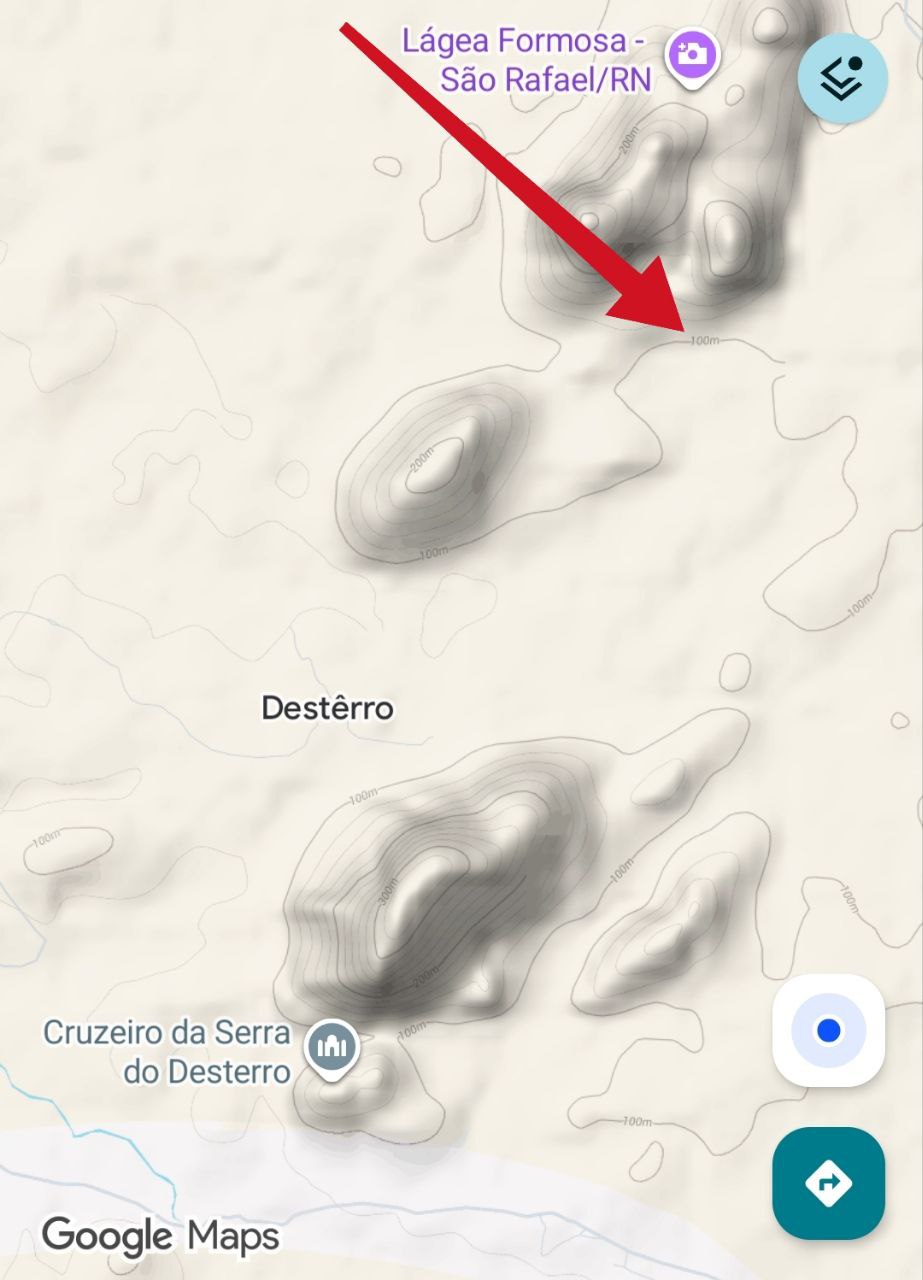
Para visualizar melhor os valores de altitude, aproxime um pouco o zoom no mapa — mas se aproximar demais, eles desaparecem.
Descubra mais recursos do Google Maps
O Google Maps oferece mais recursos relacionados à elevação. Por exemplo, permite que você marque um ponto em qualquer lugar. Você pode usar o Google Maps para salvar locais para visitar mais tarde ou adicioná-los como marcadores ao planejar uma viagem. Se você planeja uma longa caminhada ou trilha, usar marcadores para planejar sua rota pode evitar a dor de cabeça de ter que procurá-la depois.